
Un minuteur par onglet.
Définissez des intervalles différents pour vos onglets et gérez vos minuteurs au même endroit.
Définissez un intervalle pour chaque onglet. Mettez le minuteur en pause ou modifiez-le selon vos besoins.
Disponible pour Chrome et Microsoft Edge
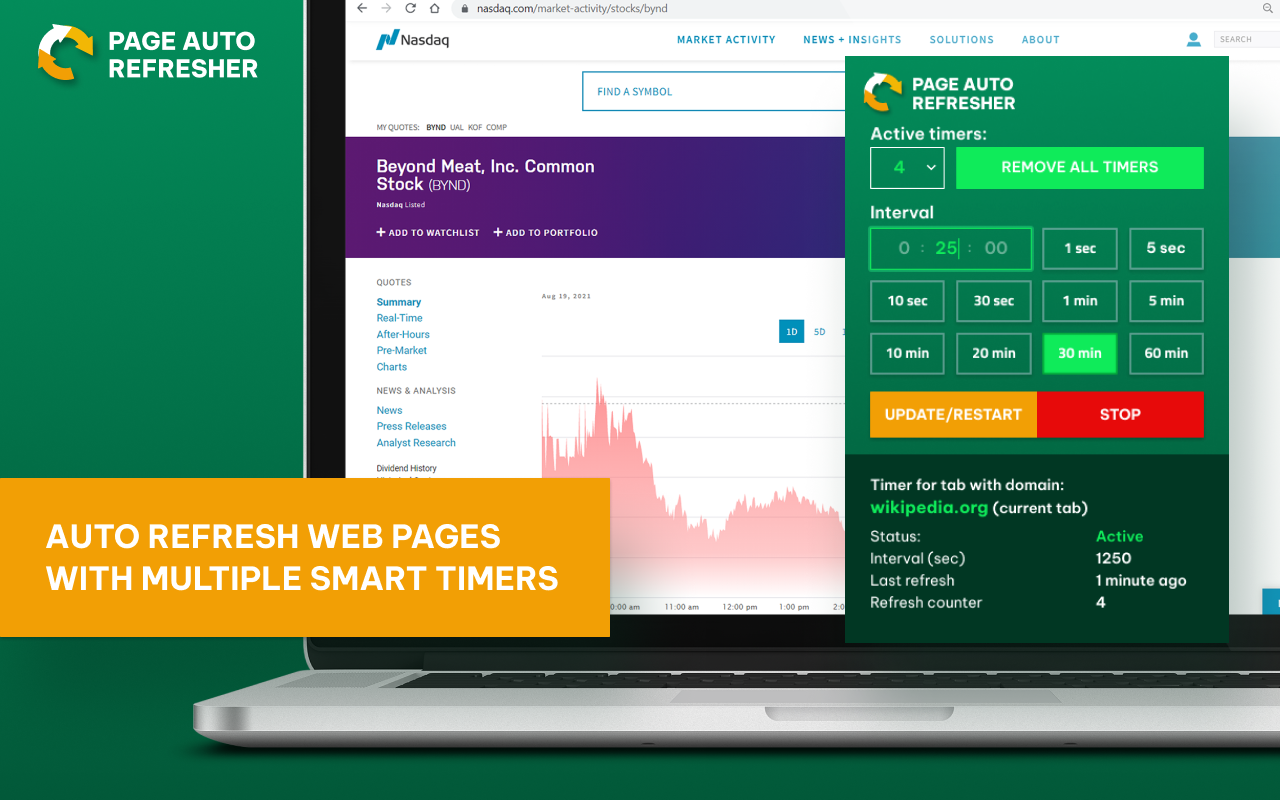
Des minuteurs distincts. Des commandes simples.
Définissez des intervalles différents pour vos onglets et gérez vos minuteurs au même endroit.
Choisissez un intervalle proposé ou saisissez celui qui convient à votre page.
Suspendez un minuteur, modifiez ses réglages ou supprimez tous les minuteurs.
Choisissez l’onglet. Le minuteur se charge des actualisations.
Les minuteurs sont effacés au redémarrage du navigateur.
Ouvrez l’extension et configurez-les à nouveau à votre retour.
Rendez-vous sur le Chrome Web Store ou Microsoft Edge Add-ons.
Retrouvez Page Auto Refresh dans la barre d’outils ou le menu des extensions.
Utilisez un intervalle prédéfini ou personnalisé, puis ajoutez des minuteurs pour d’autres onglets.
Installez Page Auto Refresh depuis sa fiche dans la boutique.

Chrome Web Store
Ajouter à Chrome
Microsoft Edge Add-ons
Ajouter à EdgeChiffres des boutiques au 10 septembre 2026. Ils peuvent avoir changé ; chaque boutique comptabilise son propre public.
Avant l’installation, consultez la fiche de la boutique et les autorisations affichées par votre navigateur.
Chrome Web Store ↗ · Microsoft Edge Add-ons ↗
Installez l’extension, ouvrez sa fenêtre et choisissez un intervalle prédéfini ou personnalisé.
Oui. Sélectionnez un autre onglet dans la fenêtre de l’extension et définissez son intervalle.
Arrêtez un minuteur avec sa commande ou utilisez « Remove all timers » pour tous les supprimer.
Les minuteurs sont effacés. Configurez-les à nouveau lorsque vous en avez besoin.